1 Contrôle de l’affichage des objets superposés
Contrôlez l'affichage et l'impression des objets qui se chevauchent et d'autres éléments.
Polylignes, hachures, remplissages en dégradé, épaisseurs de ligne et texte
Vous pouvez simplifier l'affichage de certains types d'objets, tels que les polylignes épaisses, les cercles pleins, les polygones remplis (solides 2D), les hachures, les remplissages dégradés et le texte, afin d'améliorer les performances d'affichage et d'accélérer la génération de tracés de test.
Activation et désactivation du remplissage
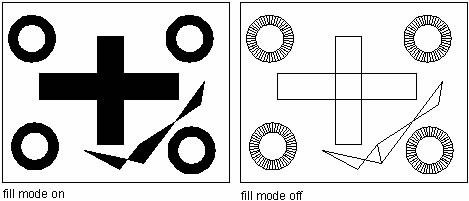
Vous pouvez réduire le temps d'affichage ou d'impression d'un dessin en désactivant le remplissage des solides. Lorsque le remplissage est désactivé, toutes les entités pleines telles que les polylignes épaisses et les hachures s'affichent et s'impriment en contours uniquement. Après avoir activé ou désactivé le remplissage, vous devez régénérer le dessin pour voir la modification.
Pour activer ou désactiver le remplissage
-
Sélectionnez Outils \Options dans le menu principal.
-
Cliquez sur l'onglet Affichage.
-
Sous Performances d'affichage, cochez ou décochez la case Appliquer un remplissage solide.
-
Sélectionnez Affichage \Régénérer dans le menu principal.
Utiliser le texte rapide
Lorsqu'un dessin contient de nombreux textes utilisant des polices complexes, seul un cadre rectangulaire définissant le texte s'affiche ou est tracé lorsque vous activez le mode Texte rapide.
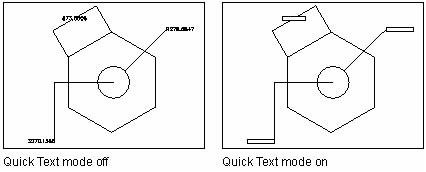
l'affichage et l'impression des entités texte peuvent être longs. Vous pouvez réduire le temps nécessaire en activant l'option Texte rapide. Par exemple, lors d'une impression de contrôle préliminaire, activez Texte rapide pour accélérer le processus. Lorsque cette option est activée, les entités texte sont remplacées par des cadres rectangulaires indiquant la zone occupée par le texte. Après activation ou désactivation de l'option Texte rapide, régénérez le dessin pour que la modification soit visible.
Pour activer ou désactiver le texte rapide
-
Sélectionnez Outils \Options dans le menu principal.
-
Cliquez sur l'onglet Affichage.
-
Sous Performances d'affichage, cochez ou décochez la case Afficher uniquement le cadre de délimitation du texte.
-
Cliquez sur OK.
Pour régénérer votre dessin, effectuez l'une des opérations suivantes :
-
Sélectionnez Affichage \Régénérer dans le menu principal.
-
Tapez REGEN sur la ligne de commande et appuyez sur Entrée.
Contrôle de l'affichage des épaisseurs de ligne
Vous pouvez réduire le temps d'affichage d'un dessin en désactivant l'affichage des épaisseurs de ligne.
Lorsque vous désactivez les épaisseurs de ligne, toutes les entités s'affichent en mode contour. Vous pouvez également définir un facteur d'échelle pour les épaisseurs de ligne. Un facteur d'échelle plus petit affiche des lignes plus fines ; un facteur d'échelle plus grand affiche des lignes plus épaisses. Par exemple, un facteur d'échelle de 0,5 affiche une épaisseur de ligne de 0,80 mm comme 0,40 mm ; un facteur d'échelle de 2 affiche la même épaisseur de ligne comme 1,6 mm. Cela vous aide à distinguer les différentes épaisseurs de ligne affichées dans un dessin. Le réglage du facteur d'échelle d'affichage des épaisseurs de ligne affecte l'apparence des épaisseurs de ligne à l'écran, mais pas leur apparence à l'impression.
Un réglage trop élevé de l'échelle d'épaisseur de ligne peut entraîner un ralentissement des performances du système.
Vous pouvez également ajuster les unités de mesure de l'épaisseur de ligne et définir l'épaisseur de ligne par défaut.
Pour contrôler l'affichage des épaisseurs de ligne
-
Sélectionnez Format \Épaisseur de ligne dans le menu principal.
-
Dans la liste de la section Unités, sélectionnez Millimètres ou Pouces.
-
Dans Par défaut, sélectionnez l'épaisseur de ligne attribuée aux calques et aux entités qui utilisent l'épaisseur de ligne par défaut.
-
Dans Ajuster l'échelle d'affichage, déplacez le curseur jusqu'à l'échelle souhaitée. Par défaut, le curseur commence à 1,00.
-
Cliquez sur OK.
Dans la barre d'état, cliquez sur le bouton Afficher/Masquer l'épaisseur de ligne pour activer ou désactiver l'affichage des épaisseurs de ligne.
Actualiser l'affichage
Les nouveaux objets appliquent automatiquement les paramètres actuels aux remplissages et aux textes. À l'exception des épaisseurs de ligne, vous devez utiliser la commande REGEN pour mettre à jour l'affichage des objets existants.
Contrôle de l'affichage des objets superposés
Par défaut, les objets nouvellement créés sont placés devant les objets existants ; tous les objets s'affichent dans l'ordre de leur création. Pour modifier l'ordre d'affichage, utilisez la commande ORDREAFF. Remarque : la modification de l'ordre d'affichage n'est possible qu'au sein d'un même espace.